
ヒートマップ解析とは?
ヒートマップ解析とは、Webサイトに訪れたユーザーの「視線の動き」や「操作の傾向」を可視化するツールです。
ページ内でどこが注目されているか、どこまで読まれているか、どこがクリックされているかなどを“色”で表現するため、直感的に問題点や改善点を把握できます。
たとえば、伝えたい情報が見られていなかったり、重要なボタンがクリックされていなかったり…
ヒートマップを使えば、そういった“ユーザーのリアルな行動”が手に取るようにわかるのです。
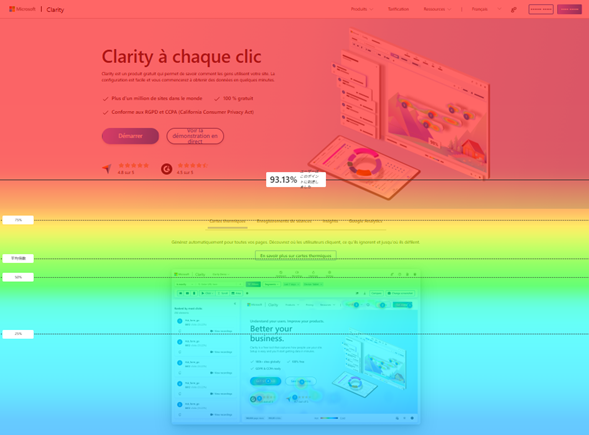
ヒートマップでできること
1. 見られている場所/見られていない場所の把握
→ コンテンツの配置や構成を調整し、伝えたい情報をきちんと届けられるようにします。
2.ユーザーが離脱している位置の発見
→ → 離脱が多い場所には、改善すべき要素(導線設計・文章量・デザインなど)が潜んでいる可能性があります。
3. クリックされていないリンク・ボタンの確認
→ 想定した動線が機能していない場合、ボタンの配置や文言、デザインを見直すことで改善につながります。
Microsoft Clarityについて
Microsoft Clarity は、Webサイトやアプリでユーザーがどう行動したかを可視化する行動分析ツールです。ユーザー体験を理解してサイトやアプリを改善するためのツールです。主な機能は、Session Recordings、Heatmaps、Event/Funnel tracking、です。
概要
Clarity は、「どこが見られているか」「どこでクリックされたか」「どこで離脱しやすいか」「どこで迷っているか」を把握することです。Microsoft は、Clarity を使うことで、ユーザーがどこでつまずいているかを理解し、データに基づいて改善判断できます。
見るポイント
見るポイントは主に3つです。
1 Heatmaps ページ全体のクリックやスクロールの集中箇所を把握します。Clarity はモバイル・PC・タブレットのクリックやスクロールを自動でヒートマップ化します。
2 Session Recordings 個々のユーザー操作を再生して「どこで止まったか」「どこを往復したか」を見ます。
3 Filters / Segments 特定条件の訪問だけを絞って分析します。
使い方
Clarity にてプロジェクト(解析したいホームページのURLを登録します)を作成します。
その後は、まず Dashboard で全体傾向を見て、次に Heatmaps でページ単位の反応を見て、最後に Recordings で原因を深掘りするのが使いやすいです。
たとえば「CTAボタンが見られていない」と感じたら、Heatmap で注目箇所を確認し、Recordings で実際の迷い方を見ます。
代表的な画面の見方
Heatmap は「ページ全体の傾向を見る画面」です。よく見られた場所、クリックされた場所、スクロール到達率を見るのに向いています。
Recordings は「1人ずつの行動を見る画面」です。セッション一覧から最近の訪問を開き、動き・クリック・スクロール・遷移の流れを追います。Recordings は既定で新しい順に並び、30日保持されています。